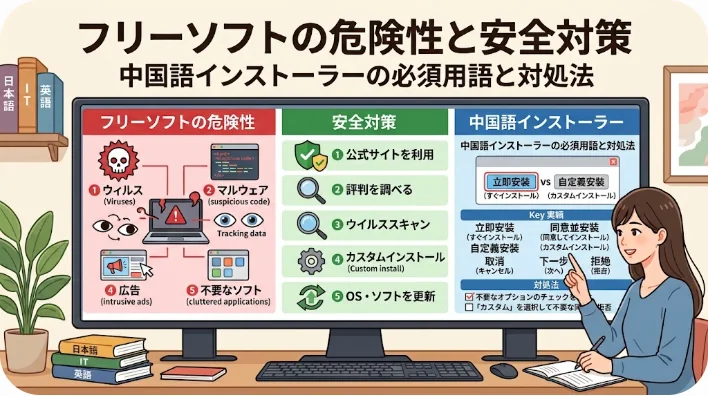
無料で便利な機能を追加できるフリーソフトですが、「本当に安全なのか」「ウイルスが入っていないか」と不安に感じることはないでしょうか。特に、海外製のソフトや中国語で表示されるインストーラーを前にすると、書かれている内容が読めず、思わぬトラブルに巻き込まれるリスクが高まります。
この記事では、フリーソフトに潜む具体的な危険性と、安全に利用するための確認手順を詳しくお伝えします。中国語の画面で「次へ」を押し続けて不要なアプリを入れてしまわないよう、必須となるIT中国語の用語や設定画面の読み解き方も合わせて身につけることができます。
正しい知識と語学力を身につければ、危険を回避しながら便利な道具を活用できるようになります。画面に表示される単語の意味を正確に理解したい場合は、中国語教室で専門的なアドバイスを受けることも効果的な選択肢です。
まずは、そもそもフリーソフトとはどのような位置づけのソフトウェアなのか、その基本から見ていきましょう。
フリーソフトとは何か
- 無料で使えることと自由に使えることは異なる
- 個人利用と商用利用で条件が分かれることが多い
- オープンソースであっても配布元によっては危険が伴う
フリーソフトは、原則として利用料を支払わずに使えるソフトウェアを指します。しかし、費用がかからないからといって、利用条件が全くないわけではありません。
多くの製品では、個人での利用に限り無償とし、会社や店舗での業務利用には有料ライセンスを求めています。学校などの教育機関での利用、成果物の販売、プログラムの改変について、それぞれ独自のルールが利用規約で定められています。
用途に合致しているかを確認せずに使い始めると、後からライセンス違反を問われる可能性があります。導入前には必ず規約に目を通し、自分の利用目的が許可されているかを確認することが欠かせません。
フリーソフトと一口に言っても、提供形態によっていくつかの種類に分かれます。それぞれの違いを整理しておきましょう。
ソフトウェアの提供形態による違い
費用や利用条件の観点から、ソフトウェアはいくつかの分類に分けられます。
- フリーウェア:規約の範囲内で、期限なく無償利用できるもの。
- シェアウェア:一定の試用期間後、継続利用に支払いが必要になるもの。
- オープンソース:設計図(ソースコード)が公開され、ライセンスに従って改変や再配布が可能なもの。
- 広告付き無料版:画面内に広告を表示する代わりに、利用料を不要としているもの。
オープンソースのプログラムは世界中の開発者が検証しているため安全性が高いと言われます。しかし、公開されている安全なコードを第三者が勝手に改造し、別のサイトで配布している場合、そこには不正な動作が仕込まれている危険性があります。
逆に、ソースコードが非公開であっても、運営企業の連絡先が明確で、長年にわたって適切な管理と更新が行われている製品は安全性が高いと判断できます。「無料だから危険」「有料だから安全」と単純に分けるのではなく、製品ごとの提供元と管理体制を見極めることが重要です。
それでは、確認を怠った場合、具体的にどのような問題が起きる可能性があるのでしょうか。
フリーソフトに潜む主な危険性
- 悪意あるマルウェアが混入している恐れがある
- 利用者の同意なしに不要なソフトが追加されることがある
- 個人情報や端末の利用状況が外部へ送信される危険がある
フリーソフトに関連するトラブルは、製品そのものが悪質なケースだけではありません。利用者が確認画面を読み飛ばした結果として被害を受けるケースも多発しています。ここでは代表的な危険性を一つずつ確認します。
マルウェアの混入とクラック版の罠
最も深刻な被害をもたらすのが、マルウェア(悪意のあるソフトウェア)の混入です。便利なツールを装って、裏で端末の遠隔操作、ファイルの暗号化、パスワードの窃取などを行います。
特に危険なのが、本来は有料である製品の保護を外して無料で使えるようにした「クラック版」や「海賊版」です。これらを配布するサイトでは、「セキュリティソフトが反応しますが、誤検知なので保護機能を停止して実行してください」といった指示が書かれていることがあります。保護機能を停止させる指示自体が、悪意あるプログラムであることを示す明確なサインです。
セキュリティ対策ソフトを自ら無効化する操作は、端末の防御を放棄する行為です。いかなる理由があっても、出所不明なソフトの指示に従って保護機能を停止してはいけません。
不要なソフトの同時インストール
インストーラーの中に、目的の製品とは無関係なアプリが組み込まれていることがあります。例えば、ブラウザの検索エンジンを変更するツールバーや、別のゲームアプリなどです。
これらの追加項目は、初期設定で最初からチェックが入っていることが多く、利用者が画面を読まずに「次へ」を連打すると、知らないうちに複数の不要なアプリが導入されてしまいます。これが端末の動作を著しく遅くする原因となります。
個人情報や利用状況の過剰な収集
ソフトウェアの品質向上のため、エラー情報などを開発元へ送信する機能は珍しくありません。しかし、必要性を説明することなく、閲覧履歴、連絡先、位置情報、クリップボードのコピー内容などを収集する製品には警戒が必要です。
シンプルな動画プレイヤーであるにもかかわらず、なぜかスマートフォンの連絡帳へのアクセス権限を要求してくる場合、本来の機能を超えた情報収集を目的としている可能性が高いと判断できます。
これらの危険を避けるためには、ダウンロードするサイトの見極めが非常に重要になってきます。
検索結果とダウンロードサイトの見分け方
- 検索結果の最上位が公式サイトとは限らない
- URLのドメイン名が正確であるか確認する
- 偽のダウンロードボタン(広告)に騙されない
欲しいソフトの名前を検索したとき、一番上に表示されたページが安全な公式サイトであると思い込んでいないでしょうか。実際には、広告枠を利用して偽サイトが上位に表示される手口が広く使われています。
公式サイトに似せたドメイン(インターネット上の住所)を取得し、ページのデザインやロゴまで完全に模倣した偽サイトが存在します。見た目だけで判断せず、ブラウザのアドレスバーに表示されているURLをしっかりと確認することが求められます。
ダウンロード前のURL確認手順
誤ったサイトからのダウンロードを防ぐため、以下の手順で確認を行います。
- 開発会社の正式名称や開発者名を事前に調べる。
- 公式情報として掲載されているドメインと、現在開いているページのURLが完全に一致するか見る。
- ドメインの綴りに「-download」や「-free」といった余分な単語が追加されていないか確かめる。
- 利用規約や問い合わせ先のリンクが機能し、実在する組織の情報が書かれているか確認する。
URLの先頭が「HTTPS」で始まっているからといって、そのサイトが安全であるとは限りません。HTTPSは通信経路を暗号化する技術であり、偽サイトの運営者であっても容易に導入できるからです。
紛らわしい広告ボタンの回避
ソフトウェアの紹介サイトや配布ポータルサイトでは、本物のダウンロードボタンのすぐ近くに、全く同じようなデザインで「Download」と書かれた巨大な広告が配置されていることがよくあります。
間違えて広告をクリックすると、不要なPC最適化ツールや別のアプリの導入画面へ飛ばされてしまいます。ボタンをクリックする前に、マウスポインターをボタンの上に数秒間乗せ、ブラウザの左下に表示されるリンク先のURLを確認する習慣をつけましょう。製品と全く関係のないドメインが表示された場合は、それは広告です。
安全なファイルを確保できたら、次はいよいよインストールの段階です。ここでは特に注意が必要な、中国製ソフトの扱い方について見ていきましょう。
中国製フリーソフトとの向き合い方
- 開発国だけで危険性を断定せず、提供元の実態で判断する
- 中国国内向け製品特有の機能(現地クラウド連携等)に注意する
- 端末の重要度(仕事用か学習用か)に応じて導入基準を変える
「中国製のソフトは情報を抜き取られるから危険だ」という意見を耳にすることがあるかもしれません。しかし、中国には世界規模で利用されている優秀な製品を作る大手企業から、個人の開発者まで多様な提供者が存在します。国籍だけを理由に一律で排除するのは合理的ではありません。
判断の基準とすべきなのは、その製品の開発元が明確であるか、利用規約やプライバシーポリシー(隐私政策)が公開されているか、要求してくる権限が機能に見合っているかという点です。
ただし、中国国内のユーザーに向けて作られた製品の場合、現地のSNSアカウントとの連携や、中国国内のサーバーへのクラウド保存機能が標準で有効になっていることがあります。日本の利用者には不要な機能が動いてしまうため、インストール時の設定画面で慎重に選択を外す必要があります。
導入を判断するための客観的基準
中国製ソフトに限らず、あらゆるフリーソフトの導入前には以下の項目を確認します。
- 開発会社の正式名称と問い合わせ窓口が存在するか。
- 収集されるデータの内容と、保存される地域が明記されているか。
- 実行ファイルに開発元による有効なデジタル署名が付与されているか。
- 不具合を修正するためのアップデートが継続して提供されているか。
仕事で使う顧客情報や、銀行の認証情報が入っている端末では、わずかなリスクも許容できません。OSの標準機能で代用できないか検討し、どうしても必要な場合は、別の学習専用端末にのみインストールするといった物理的な切り離しが有効です。
では、実際に中国語のインストーラーを操作する際、どのような単語に気をつければよいのでしょうか。次の章で

中国語インストーラーで必須の単語
- 「下载(ダウンロード)」と「卸载(アンインストール)」の違いに注意
- 「自定义安装(カスタムインストール)」を選ぶことが安全の鍵
- 追加ソフトを意味する「捆绑软件」「附加软件」を見逃さない
中国語のソフトウェアをインストールする際、画面の指示が読めないために適当にボタンを押してしまうことが、不要なアプリを追加してしまう最大の原因です。頻出する単語のピンイン(読み方)と意味を正確に把握しておきましょう。
基本操作に関する用語
まずは、ソフトウェアの導入と削除、画面の移動に関わる基本単語です。
- 下载 (xiàzǎi)
- 【意味】ダウンロード
【注意点】ファイルをインターネットから手元の端末に保存する行為です。 - 安装 (ānzhuāng)
- 【意味】インストール
【注意点】保存したファイルを展開し、システムに組み込む行為です。 - 卸载 (xièzǎi)
- 【意味】アンインストール(削除)
【注意点】「下载」と文字の形が似ていますが、意味は正反対(削除)なので誤認に注意してください。 - 下一步 (xià yí bù)
- 【意味】次へ
【注意点】画面の内容を確認せずに連打すると、不要な設定に同意したことになります。
インストールの種類と選択肢
インストーラーを起動した直後の画面で、どの方式を選ぶかが極めて重要です。
- 快速安装 (kuàisù ānzhuāng)
- 【意味】高速インストール
【注意点】最も目立つ大きなボタンに設定されていることが多いですが、追加アプリまで全て自動で導入されてしまうため選んではいけません。 - 自定义安装 (zìdìngyì ānzhuāng)
- 【意味】カスタムインストール
【注意点】画面の隅に小さく書かれていることが多い項目です。必ずこちらをクリックし、詳細な設定画面を展開させてください。
外すべき設定と危険なキーワード
カスタムインストール画面に進んだら、以下の単語を探し、チェック(✔)を外していきます。
- 附加软件 (fùjiā ruǎnjiàn) / 捆绑软件 (kǔnbǎng ruǎnjiàn)
- 【意味】追加ソフト / 同梱ソフト
【注意点】目的のソフトとは関係のないブラウザやセキュリティツールです。必ずチェックを外します。 - 开机启动 (kāijī qǐdòng)
- 【意味】起動時に自動実行(スタートアップ)
【注意点】パソコンの電源を入れるたびに裏で起動する設定です。動作が重くなる原因になるため、常時使うソフト以外はチェックを外します。 - 设为默认 (shè wéi mòrèn)
- 【意味】既定に設定する
【注意点】ブラウザのホームページや、ファイルを開く標準アプリを勝手に変更される恐れがあります。
単語の意味が分かったところで、次は実際のサポート窓口や設定変更で使える実践的な会話表現を見ていきましょう。
ソフトウェア利用時の実践中国語会話
- 「取消勾选(チェックを外す)」は必須の操作フレーズ
- 画面が固定されて困った時の対処表現を覚える
- サポートへの問い合わせに使える表現を身につける
実際の画面操作や、チャットサポートで問い合わせを行う際に役立つ具体的な例文をお伝えします。中国語のIT表現を音読して慣れておくことで、いざという時に慌てず対処できます。
カスタムインストールの指定とチェック外し
- フレーズ
- 请选择自定义安装,不要选择快速安装。
- 発音(ピンイン)
- Qǐng xuǎnzé zìdìngyì ānzhuāng, búyào xuǎnzé kuàisù ānzhuāng.
- 日本語訳
- 高速インストールではなく、カスタムインストールを選択してください。
- 使う場面
- マニュアルの記述や、知人に安全な導入方法を教える時。
- フレーズ
- 请取消勾选附加软件的安装选项。
- 発音(ピンイン)
- Qǐng qǔxiāo gōuxuǎn fùjiā ruǎnjiàn de ānzhuāng xuǎnjiàng.
- 日本語訳
- 追加ソフトウェアのインストール項目のチェックを外してください。
- 注意点・誤用例
- 「勾选(チェックを入れる)」と「取消勾选(チェックを外す)」の操作を逆に解釈しないよう注意が必要です。画面上で四角い枠(□)の中が空欄になっていればチェックが外れた状態です。
画面設定の変更に関する会話
動画プレイヤーや翻訳ソフトでよくある「常に最前面に表示される」設定を解除する際のやり取りです。
- 学習者(ユーザー)
- 这个软件一直显示在最前面,怎么关闭?
(Zhège ruǎnjiàn yìzhí xiǎnshì zài zuì qiánmiàn, zěnme guānbì?)
このソフトがずっと最前面に表示されています。どうすれば閉じられますか。 - サポート担当者
- 请打开设置菜单,取消“总在最前”的勾选。
(Qǐng dǎkāi shèzhì càidān, qǔxiāo “zǒng zài zuì qián” de gōuxuǎn.)
設定メニューを開き、「常に最前面」のチェックを外してください。 - 学習者(ユーザー)
- 好的,我找到了。如果想完全退出呢?
(Hǎo de, wǒ zhǎodào le. Rúguǒ xiǎng wánquán tuìchū ne?)
分かりました、見つけました。完全に終了したい場合はどうすればよいですか。
中国語画面を操作する際は、用語の形だけでなく発音(ピンイン)と一緒に覚えることで、メニュー構造を直感的に理解しやすくなります。
次に、これらの知識を前提とした上で、ファイルをダウンロードする前に行うべき安全確認のステップを見ていきましょう。
インストール前に行うべき安全確認
- 代替できるOSの標準機能がないか考える
- 利用者の評判は投稿された時期と内容まで精査する
- 万が一に備え、重要ファイルのバックアップを取る
ソフトウェアの安全対策は、ファイルをダウンロードして実行してから始めるのでは遅すぎます。実行前の段階でどれだけリスクを減らせるかが勝負です。
本当に必要なソフトか自問する
最初に考えるべきは、「その機能は本当に追加ソフトが必要なのか」という点です。例えば、ファイルの圧縮・解凍、画面のスクリーンショット撮影、PDFファイルの閲覧、簡単な画像切り抜きなどは、現在のWindowsやmacOSの標準機能だけで十分に対応できる場合が多くあります。
標準機能で済むのであれば、追加ソフトを入れる必要はなく、それに伴うマルウェア感染リスクや、端末の動作低下リスクもゼロに抑えることができます。
評判は内容と時期まで読み込む
導入予定のソフトについて検索すると、「危険」「ウイルスが入っている」「削除できない」といったネガティブな口コミが見つかることがあります。しかし、これだけで危険だと即断してはいけません。
数年前に見つかった不具合が現在は修正されている場合や、正規の公式サイトではなく、第三者の怪しいサイトから改造版をダウンロードした利用者が被害を訴えているだけの場合があるからです。口コミを見る時は、いつ投稿されたものか、公式から入手したものか、具体的な症状は何かを確認してください。
バックアップの実施
万が一、マルウェアが混入したファイルを実行してしまった場合に備え、大切な写真や仕事の書類は外付けハードディスクやクラウドストレージにバックアップしておきます。
ファイルを暗号化して身代金を要求するランサムウェアは、接続されている外付けハードディスクの中身まで破壊します。バックアップが終わったら、外付けドライブはパソコンから物理的に取り外しておくことが重要です。
バックアップが完了し、ファイルを入手した後のチェック項目へと進みましょう。
ダウンロード後、実行前のチェックリスト
- ファイル名と拡張子(.exeなど)が公式の案内と一致するか確認する
- 開発元のデジタル署名が付与されているかプロパティで見る
- セキュリティソフトで手動スキャンを実行する
ファイルをダウンロードした直後は、まだシステムに影響を与えていません。この段階で、そのファイルが本当に本物であるかの最終確認を行います。
拡張子とファイル名の確認
入手したファイル名が、公式サイトで案内されている名称と一致するか確認します。また、アイコンが文書ファイルや画像に見えても、拡張子(ファイル名の末尾)が「.exe」や「.scr」などの実行ファイルである巧妙な偽装が存在します。OSの設定で拡張子を常に表示するようにしておくと見破りやすくなります。
デジタル署名とハッシュ値の照合
Windowsの場合、実行ファイルを右クリックして「プロパティ」を開くと、「デジタル署名」というタブが存在する場合があります。ここに記載されている署名者の名前が、開発元企業の正式名称と一致するか確認します。署名が無効と表示される場合や、無関係な会社名になっている場合は実行を中止します。
また、公式サイトで「SHA-256」などのハッシュ値(ファイル固有の指紋のような文字列)が公開されている場合は、ダウンロードしたファイルから算出した値と一致するかを比較することで、途中でファイルが改ざんされていないか確認できます。
保護機能によるウイルス検査
端末にインストールされているセキュリティ対策ソフト(Windows Defenderなど)を使い、ダウンロードした特定のファイルだけを対象に手動スキャンを実行します。何も検出されなければ絶対安全というわけではありませんが、既知の脅威を弾くための重要なステップです。
これらの確認を終えて、いよいよインストーラーを起動した後の操作手順に移ります。
インストール中の安全な操作手順
- チェックボックスの説明文にある「否定形」の引っかけに注意する
- 意味が分からない同意事項があれば、翻訳して確認する
- インストーラー以外に不自然な画面が開いたら直ちに中断する
インストール画面が開いたら、前述したように「カスタムインストール(自定义安装)」を選びます。画面を切り替えるごとに、新たなチェック項目がないか慎重に確認しながら進めます。
否定形の引っかけと同意事項
追加アプリの導入を断らせないため、悪質なインストーラーでは「追加アプリの導入に同意しない場合は、チェックを外さないでください」といった、直感に反する否定形の文章をわざと使うことがあります。
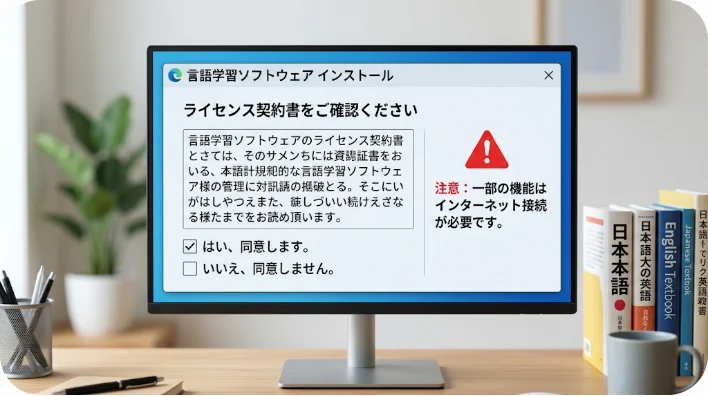
チェックを外すべきか入れるべきか迷った時は、文章をよく読み直してください。また、利用規約やプライバシーポリシー(隐私政策)の画面で、何を求めているのか理解できない文章があれば、スマートフォンで画面を撮影して翻訳アプリにかけるなどして、意味を把握してから同意ボタンを押します。
不自然な挙動の見極め
作業の途中で、インストーラーとは別の真っ黒な画面(コマンドプロンプト)が一瞬開いたり、ウェブブラウザが勝手に立ち上がって知らないサイトを表示したりした場合は、バックグラウンドで予期せぬ処理が行われている可能性があります。
また、管理者権限(システム全体に変更を加える強い権限)を求められた際、単なる画像閲覧ソフトなどにそのような権限が必要であるか疑問に感じたら、そこで「いいえ」を選んでインストールを中止する勇気が必要です。
無事にインストールが完了(完成)したとしても、まだ安心はできません。その後の点検も重要になります。
インストール後の点検項目と異常時の対応
- インストール済みアプリ一覧に見覚えのないものがないか見る
- スタートアップやブラウザの拡張機能を点検する
- 異常を感じたらまずネットワークを切断して被害拡大を防ぐ
ソフトウェアが正常に起動したことを確認したら、システム全体に予期せぬ変更が加わっていないか、以下の項目を点検します。
設定周りの確認
Windowsの「設定」から「インストールされているアプリ」を開き、目的のソフトと同じ日時に、全く知らない名前のアプリが追加されていないか確認します。もしあれば、それが不要な追加ソフトです。
さらに、タスクマネージャーの「スタートアップ」タブを開き、自動起動するプログラムに見知らぬものが増えていないか見ます。ブラウザ(ChromeやEdgeなど)を開き、ホームページの設定や検索エンジンが勝手に変わっていないか、見慣れない「拡張機能」が追加されていないかも点検してください。
不審な挙動が起きた時の対処手順
もし導入後に、大量の広告ポップアップが出続ける、パソコンの動作が極端に重くなる、ウイルス感染を騙る偽の警告画面が表示されるといった異常が起きた場合は、落ち着いて以下の手順で対処します。
- ネットワークを切断する:情報の外部送信や、さらなるウイルスのダウンロードを防ぐため、Wi-Fiをオフにするか有線LANケーブルを抜きます。
- 症状を記録する:スマートフォンで画面を撮影し、状況を記録します。画面内の連絡先には絶対に電話をかけないでください。
- 正規の手順でアンインストールする:OSの設定画面から対象のアプリを削除します。ネットで検索して出てきた怪しい「専用削除ツール」などを絶対に入れてはいけません。
- セキュリティソフトで全体検査:ウイルススキャンをパソコン全体にかけ、残存している脅威がないか確認します。
- 別の端末からパスワード変更:ブラウザに保存していたパスワードが盗まれた可能性があるため、安全なスマホなどから各種サービスのパスワードを変更します。
続いて、アンインストール(削除)を行う際の注意点と、中国語画面での操作について見ていきましょう。
アンインストールに関する中国語表現と注意点
- 削除画面でも「保留データ」の選択肢があるか確認する
- アンインストールを引き止める紛らわしいボタンに注意
- 手動で残存フォルダを消す際はシステムファイルを巻き込まない
ソフトウェアを削除(卸载)する際にも、インストーラーと同様に注意が必要です。削除を引き止めようとする意図的なデザインが仕組まれていることがあるためです。
削除画面で見るべき中国語フレーズ
アンインストール画面でよく使われる表現を覚えておきましょう。
- 狠心卸载 (hěnxīn xièzǎi)
- 【意味】心を鬼にして削除する(完全に削除する)
【注意点】一部の中国製ソフトでは、アンインストール画面でキャラクターが泣いているイラストと共に、このような感情的な表現で削除ボタンが小さく配置されていることがあります。迷わずこちらを選んでください。 - 保留用户数据 (bǎoliú yònghù shùjù)
- 【意味】ユーザーデータを保持する
【注意点】再びインストールした時のために設定を残す機能です。完全に縁を切りたい場合は、このチェックを外すか、「删除个人设置(個人設定を削除する)」を選びます。
ファイルが残る理由と手動削除のリスク
アンインストールが完了しても、Cドライブの中にそのソフトの名前の空フォルダや、設定ファイルが残ることがあります。これは先述の「データを保持する」仕様によるもので、実行プログラム自体が消えていれば直ちに危険なわけではありません。
残ったフォルダを手動でゴミ箱に入れて消す場合は、名前をしっかり確認してください。似た名前のWindowsのシステムフォルダを誤って消してしまうと、パソコン自体が正常に起動しなくなる恐れがあるため慎重な操作が求められます。
こうしたリスクを組織全体で防ぐためには、どのようなルールが必要なのでしょうか。
会社や学校の端末におけるルールと代替手段
- 組織の端末への無断インストールは絶対に避ける
- 事前申請と許可済みリストの運用で安全を担保する
- 機密データを扱う場合はWebサービスの利用にも注意する
個人のパソコンであれば自己責任で済みますが、会社や学校から貸与されている端末にフリーソフトを勝手に入れることは厳禁です。一つの端末のマルウェア感染が、社内ネットワークを通じて機密情報の流出という重大な事故につながるからです。
許可と申請のルール化
組織では、「安全が確認された許可済みソフトウェアリスト」を作成し、それ以外の製品は情報システム部門へ事前に申請して許可を得るルールを徹底することが基本です。申請時には、開発元、利用目的、必要とする権限、扱うデータの種類を明記します。
ブラウザ上の無料Webサービスへの注意
ソフトをインストールしなくても、ブラウザ上でPDFの変換や文章の翻訳ができる無料Webサービスが多数存在します。しかし、これらも入力したデータが外部のサーバーに保存・学習されるリスクがあります。
顧客の個人情報、社外秘の契約書、未公開の開発データなどは、利用規約やセキュリティ基準が明確に確認できない無料サービスにアップロードしてはいけません。
最後に、本記事で学んだ中国語の表現を効果的に定着させるための方法をお伝えします。
中国語学習とIT用語の練習方法
- 実際の画面を見ながら単語と意味を結びつける
- 契約やデータ利用に関する表現は推測で済ませない
- 発音と声調を意識して音読練習を行う
ソフトウェアの中国語画面は、見方を変えれば実用的な語彙を学ぶための生きた教材になります。ただし、意味を確認する学習作業と、実際に重要な端末へインストールする作業は分けて行うことが大前提です。
効果的な反復練習の手順
安全なスマートフォンなどで画面のスクリーンショットを用意し、そこに表示されている「下载」「安装」「同意」などの単語を、ピンイン(発音記号)と四声(声調)を意識して声に出して読みます。
特に「隐私政策(プライバシーポリシー)」や「共享数据(データを共有する)」といったデータ取り扱いに関わる表現は、漢字の雰囲気から推測するだけでなく、辞書を引いて正確な意味を書き出しておくことで、誤解による被害を防ぐことができます。
Q&A
ここからは、フリーソフトの危険性と対策に関して、よく寄せられる質問にお答えします。
中国製のフリーソフトはすべて避けるべきですか?
開発国だけを理由に一律で避ける必要はありません。製品ごとに、開発元が明確か、公式サイトが存在するか、利用規約が公開されているか、不必要な権限を求めていないかを客観的に確認して判断してください。ただし、機密情報を扱う端末には、国に関係なく必要最小限のソフトのみを入れるのが原則です。
広告が表示されるソフトはウイルス(マルウェア)ですか?
画面に広告が表示されること自体は、無料提供を維持するための手段であるため、直ちにウイルスとは言えません。しかし、「ウイルスに感染しています」という偽の警告広告を出して電話をかけさせようとするものや、ブラウザの検索エンジンを勝手に書き換えるような悪質な広告プログラム(アドウェア)には十分な警戒が必要です。
セキュリティソフトを入れていれば、何をダウンロードしても安全ですか?
いいえ、セキュリティソフトは万能ではありません。作られたばかりの新しいマルウェアは検知できないことがあります。また、利用者が自らインストーラーの画面で追加ソフトの導入に「同意」してしまった場合、セキュリティソフトはそれを「利用者が望んで入れたもの」と判断してブロックしないことがあります。最終的な安全は利用者の確認にかかっています。
複数のセキュリティソフトを同時に入れると防御力は上がりますか?
リアルタイムで監視を行うセキュリティソフトを複数同時に入れると、ファイルの検査処理が競合してパソコンの動作が極端に重くなったり、フリーズしたりする不具合の原因になります。常時監視を行うソフトは信頼できるものを1つだけ選び、競合しないツールを補助として使うのが基本です。
不審なソフトをアンインストールすれば、送信されたデータも消えますか?
アンインストールを行うことで、ソフトの動作を止め、これ以上のデータ送信を防ぐことはできます。しかし、過去にすでに外部のサーバーへ送信されてしまったデータを、端末側の操作で取り戻したり削除したりすることはできません。パスワードなどが漏れた可能性がある場合は、速やかに別の安全な端末からパスワードを変更してください。
フリーソフトは正しく使えば非常に便利な道具ですが、その見極めにはIT知識と、時に語学力が必要になります。IT関連の中国語表現をもっと深く学び、自信を持って判断できるようになりたい方は、専門の講師から学ぶことをご検討ください。